KanlorOne WordSuite — Word 文档一站式排版工具
一、产品简介
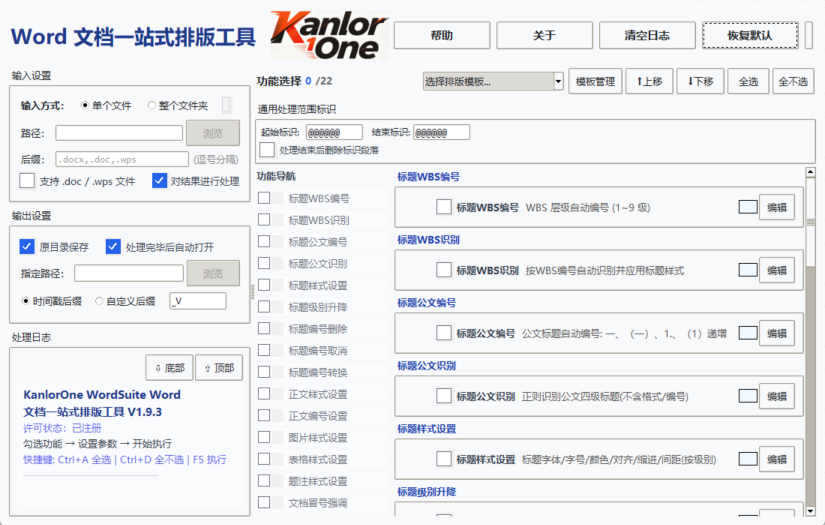
KanlorOne WordSuite 是一款 Word 文档批量排版工具。简单来说,你可以用它一次性处理几十上百个 Word 文档,自动完成排版工作,不用一个个手动调整格式。
工具集成了 23 项常用排版功能,每一项都可以独立勾选、自由组合,执行顺序也能灵活调整。配置会自动保存,下次打开直接沿用上次设置。
二、核心特色
- 写了几十份文档,格式不统一,一个个改太麻烦?
- 从网上下载的文档有很多隐形垃圾字符,清理起来很费劲?
- 公文/科技文档有严格的格式规范,手动调整容易遗漏?
- 图片和表格大小不一,排版效果差?
- 批量处理:一次操作完成所有文档的统一排版
- 样式优先:修改 Word 样式定义而非单个段落,彻底根治格式问题
- 智能识别:自动识别标题编号、公文标题,一键应用标题样式
- 模板预设:内置科技/公文/MD 排版模板,根目录 Template 自动加载,一键选用
- 格式标准化:表格、图片、题注统一格式,排版效果专业
- 页眉页脚:分节独立设置页眉页脚与页码格式,支持页眉图片、总页数统计
三、使用指南(6步搞定)
_V,自动按 X.XX 格式递增版本号(如 报告_V1.00.docx、报告_V1.01.docx)。两种后缀可共存,布局固定为「自定义后缀在前,时间戳在后」。单文件模式下可勾选「对结果进行处理」(循环增量处理)和「处理完毕后自动打开」。四、功能详解
以下功能按推荐执行顺序排列。免费标记的功能未注册用户可用,注册标记的功能需注册后使用。
将 Word 自动多级列表编号转为纯文字,脱离自动编号系统,方便自由编辑。需要安装 Microsoft Word。
设置纸张大小(A3/A4/A5/B5/Letter)、横纵向、页边距、装订线位置、页眉页脚距边距离。一次设置,所有文档统一。
清理制表符、不间断空格、零宽字符、控制字符、项目符号(•)等隐形垃圾。可替换手动换行符、清理多余空行、删除中英文之间和数字与字符间的多余空格。
智能保护:含图片的段落和 run 不会被误删。
自动识别段落开头的 WBS 编号(如"1.1 概述"),应用对应级别的标题样式。多层过滤避免误识别:目录行、日期、表格等都会被排除。
可指定识别层级:支持 1~9 级自由勾选,单选、多选、全选皆可,精确控制识别范围。
批量设置各级标题格式:字体、字号、颜色、对齐、缩进、间距。默认取消标题与多级列表关联,应用样式时不会自动显示编号。支持 cm 和字符两种缩进单位。
为标题自动生成层级编号(如"1 标题"、"1.1 子标题"),支持阿拉伯数字或中文数字样式。
仅对标题生效:只处理具有大纲级别的段落,正文内容不受影响。
批量设置正文格式:中英文字体、字号、加粗/斜体/下划线、颜色、对齐方式、缩进、段前后间距、行距。支持 cm 和字符两种缩进单位。
彻底执行:清除主题字体/颜色遮盖,确保格式设置生效。
统一表格格式:宽度比例、字体字号、首行加粗底色、居中对齐、最小化行高、清除缩进。横竖页面自适应:自动识别页面方向,按各自页面宽度计算表格实际宽度。
新增文字颜色:支持「不修改」「黑色」「自定义」三种模式,自定义色号通过取色器选择,放在字号后面。
新增表格样式:可选择 Word 设计表中的常用样式(如「网格型」),一键应用预设表格外观。
新增整体对齐:支持「居中」「左对齐」「右对齐」「不修改」四种模式,等同于在 Word 中选中整个表格后设置对齐方式,通过 OOXML 元素顺序修正确保对所有表格生效。
新增自定义边框:线型(实线/虚线/点线/双线/点划线/双点划线)+ 粗细(0.25pt~2.0pt 六档)+ 应用范围(下/上/左/右框线、无框线、所有框线、外侧框线、内部框线、内部横框线、内部竖框线)。选择自定义边框时,表格样式仅应用底纹与字体颜色,边框完全由所选范围控制,避免互相覆盖。
首行底色:支持「浅灰」「浅绿」「自定义」三种预设,自定义色号与文字颜色同行布置。
浮动图片转嵌入、超出宽度按比例缩小、居中对齐、清除缩进。横竖页面自适应:竖向和横向页面可分别设置最大宽度比例。
统一图/表题注格式:字体、字号、加粗/斜体/下划线、颜色、对齐、缩进、行距。支持分别设置图题注和表题注。
删除文档中无用的自定义样式,清理样式面板。可从模板文件加载标准样式,默认模板为根目录下 Template/KanlorOne_DocStyleTemplate.dotm。
查看和修改文档属性:标题、作者、主题、备注、类别、公司、经理等。只读属性(页数、创建时间等)灰色显示。
全面统计汉字数、非汉字字符数、总字符数、空格数、段落数、表格数、图片数、节数、行数、页数。默认开启处理前后对比,直观展示排版效果。
按公文规范识别一至四级标题:一级"一、"、二级"(一)"、三级"1."、四级"(1)"。默认识别已有大纲级别,对已有大纲级别但样式为"正文"的段落自动应用标题样式。
可指定识别层级:支持 1~4 级自由勾选,只处理需要的层级。
为公文标题添加编号:一级"一、""二、"、二级"(一)""(二)"、三级"1.""2."、四级"(1)""(2)",按级别自动计数递增。
仅对标题生效:只处理具有大纲级别的段落,正文内容不受影响。
对全文标题统一升级、降级或转为正文。支持指定作用层级:1~9 级自由勾选,只处理选中的级别。
三种操作模式:升级(如三级→二级)、降级(如二级→三级)、转为正文(取消标题级别,恢复为普通段落)。
支持 WBS 编号与公文编号互转(WBS→公文、公文→WBS),以及 WBS 序号升级。彻底替换原有编号,支持 4~9 级标题。
删除标题前的编号文字,同时支持 WBS 编号体系和公文编号体系,一键清除所有标题编号。
可指定层级:1~9 级自由勾选,只删除选中层级的编号。
识别正文中的项目符号和编号列表,进行标准化处理。支持 5 种编号类型和自定义格式,自动设置悬挂缩进。
不影响原有样式:仅调整左缩进和悬挂缩进,保留字体、字号、加粗、间距等所有格式属性。
两种编号模式:连续编号(跨标题不断)和间隔编号(每个标题内从头开始)。
删除编号模式:一键删除正文中所有编号和项目符号,识别规则参照标题编号删除。
为冒号前的文字加粗或取消加粗,适用于"定义:说明""条款:内容"格式的文档。操作完成后输出统计数据。
中英文标点批量互换,智能保护数字间的小数点不被误替换。
使用正则表达式进行高级查找、替换和格式化操作,适合处理非标准格式的文档。
5种操作模式:
- 删除:删除所有匹配内容,等同于替换文本留空
- 替换:将匹配内容替换为指定文本,支持 \1、\2 等捕获组引用
- 前面插入:在匹配内容前插入指定文本,保留原匹配内容
- 后面插入:在匹配内容后插入指定文本,保留原匹配内容
- 格式化:对匹配内容应用字体、字号、加粗、斜体、下划线、颜色、背景色等格式
应用标题样式:可将匹配内容应用标题1~9样式,适合从正文中识别条款、章节等结构化内容并提升为标题。
文本框联动:选择「替换」「前面插入」「后面插入」模式时,文本框自动变为可编辑;选择「删除」「格式化」模式时,文本框置灰不可编辑。
正则测试弹窗:点击「测试」按钮弹出测试窗口,仅显示包含匹配内容的行(而非全部内容),匹配部分高亮涂黄,行末追加捕获组信息,跨行匹配也能正确显示覆盖的所有行。
分节独立设置页眉页脚:自动读取文档分节数量,每节独立配置「独立不同/后续相同」(互斥单选,自动联动下一节「链接到前一节」)与「链接到前一节(是/否)」;首页不同强制开启(首页视作第1节),并去除奇偶页不同。
页眉:支持插入图片(地址+高度+位置:图片在前/在后)、页眉文字+底部横线。
页码:支持「单页码」「N/M」「第N页 共M页」「不插入页码」四种格式;数字格式支持阿拉伯数字/大小写罗马/大小写字母;支持起始页码。总页数不含之前节页数:勾选后 M 仅统计本节及后续相同节的总页数(书签+公式域实现,打开文档自动重算)。
页脚文字:支持页码前、页码后两侧文本。
格式与距离:页眉/页脚格式独立设置(中文字体/英文字体/字号/对齐,全部节统一生效);页眉顶端/页脚底端距边距离可调(默认 1.5cm)。支持「设置(添加/修改)」「仅设置格式」「删除页眉页脚」三种操作方式。
五、编号体系标准化说明
工具支持四种编号体系,各自独立运行,适用于不同场景:
- 公文编号体系:用于公文标题的层级编号,符合国家标准
- WBS 编号体系:用于科技文档/项目管理文档的标题层级编号
- 正文序列编号:用于正文段落中的有序列表(如"1. xxx""2. xxx")
- 项目符号:用于正文段落中的无序列表(如"• xxx""● xxx")
公文编号体系采用四级层级结构,符合国家公文格式标准:
| 级别 | 格式 | 示例 | 说明 |
|---|---|---|---|
| 一级 | 一、 | 一、总则 | 中文数字 + 顿号 |
| 二级 | (一) | (一)基本原则 | 全角括号 + 中文数字 + 全角括号 |
| 三级 | 1. | 1. 实施步骤 | 阿拉伯数字 + 英文点号 + 空格 |
| 四级 | (1) | (1)第一步 | 全角括号 + 阿拉伯数字 + 全角括号 |
应用范围:仅对具有大纲级别的标题段落生效,正文段落不受影响。
编号规则:按层级自动递增,遇到更高级别时下级归零重新计数。例如:
WBS(Work Breakdown Structure)编号体系采用阿拉伯数字层级结构,适用于科技文档、项目管理文档:
| 级别 | 格式 | 示例 | 说明 |
|---|---|---|---|
| 一级 | 1 | 1 项目概述 | 单个阿拉伯数字 |
| 二级 | 1.1 | 1.1 研究背景 | 一级.二级 |
| 三级 | 1.1.1 | 1.1.1 国内外现状 | 一级.二级.三级 |
| 四级 | 1.1.1.1 | 1.1.1.1 技术路线 | 一级.二级.三级.四级 |
| 五级及以上 | 1.1.1.1.1 | 1.1.1.1.1 步骤一 | 可扩展至九级 |
应用范围:仅对具有大纲级别的标题段落生效,正文段落不受影响。
编号规则:每个层级用英文点号分隔,按层级关系自动递增。示例:
正文序列编号用于正文段落中的有序列表,与标题编号体系独立:
支持类型:
| 类型 | 格式 | 示例 |
|---|---|---|
| 阿拉伯数字 | 1. | 1. 第一点 |
| 小写字母 | a. | a. 第一点 |
| 大写字母 | A. | A. 第一点 |
| 小写罗马数字 | i. | i. 第一点 |
| 大写罗马数字 | I. | I. 第一点 |
| 自定义格式 | 用户指定 | 如"(1)"、"①"等 |
编号模式:
- 连续编号:整个有效范围内编号从头到尾连续,跨标题不中断
- 间隔编号:每个标题范围内编号从 1 开始,遇到新标题重新计数
- 删除编号:删除正文中所有编号文字,保留正文内容
应用范围:仅对正文段落(无大纲级别)生效,标题段落不受影响。
项目符号用于正文段落中的无序列表,与标题编号体系独立:
支持类型:
| 类型 | 格式 | 示例 |
|---|---|---|
| 标准圆点 | • | • 第一点 |
| 空心圆 | ○ | ○ 第一点 |
| 实心方块 | ■ | ■ 第一点 |
| 空心方块 | □ | □ 第一点 |
| 自定义符号 | 用户指定 | 如"★"、"●"等 |
字符清理支持:字符清理功能中新增「项目符号」删除选项,可批量删除文档中的项目符号字符(Unicode U+2022)。
应用范围:仅对正文段落(无大纲级别)生效,标题段落不受影响。
四种编号体系严格区分,各司其职:
| 体系 | 处理对象 | 处理功能 | 说明 |
|---|---|---|---|
| 公文编号 | 有大纲级别(1-4级)的标题 | 标题公文编号、标题公文识别、标题编号删除 | 仅标题生效 |
| WBS 编号 | 有大纲级别(1-9级)的标题 | 标题WBS识别、标题WBS编号、标题编号删除 | 仅标题生效 |
| 正文序列 | 无大纲级别的正文段落 | 正文编号设置 | 仅正文生效 |
| 项目符号 | 无大纲级别的正文段落 | 正文编号设置、字符清理 | 仅正文生效 |
六、通用处理范围标识
处理范围标识用于在文档中标记需要处理的内容范围。通过在文档中插入起始标识和结束标识,可以让工具仅处理标识之间的内容,避免影响封面、目录等不需要排版的区域。
标识设置位于功能面板顶部的「通用处理范围标识」区域,一次设置,全局生效——所有勾选了「遵循范围标识」的功能都会自动应用此范围。
第一步:在功能面板顶部「通用处理范围标识」区域设置起始标识和结束标识(默认均为 @@@@@@)。
第二步:在 Word 文档中,找到需要处理内容的起始位置,在上一段落插入起始标识;找到结束位置,在下一段落插入结束标识。
第三步:勾选需要的功能,确保各功能的「遵循范围标识」复选框已勾选(默认勾选)。
如上所示,工具仅处理两个 @@@@@@ 之间的内容,封面和附录不受影响。
| 设置 | 说明 |
|---|---|
| 起始标识 | 工具从标识首次出现位置的下一段开始处理。留空 = 从文档开头处理。 |
| 结束标识 | 处理到标识首次出现位置的上一段结束。留空 = 处理到文档末尾。 |
| 标识相同 | 当起始标识与结束标识相同时(如均为 @@@@@@),第 1 次出现 = 起始,第 2 次出现 = 结束。 |
| 标识不同 | 可设置不同的起始和结束标识(如起始 @@START,结束 @@END),各自独立匹配。 |
| 未找到标识 | 如果文档中未找到设置的标识,起始标识未找到则从开头处理,结束标识未找到则处理到末尾。 |
「通用处理范围标识」区域还提供「处理结束后删除标识段落」复选框。勾选后,处理完成后自动删除包含标识的段落,输出文档中不会残留标识文字。
大部分内容级功能(如标题样式设置、正文样式设置、表格/图片/题注样式、字符清理、标点转换等)的参数面板底部都有一个「遵循范围标识」复选框:
- 勾选(默认):仅处理通用范围标识内的内容,遵循全局起始/结束标识
- 不勾选:处理全文档,不受范围标识限制
这样可以在同一批次中,让某些功能只处理正文范围,而另一些功能处理全文。例如:标题样式设置勾选范围标识(仅处理正文标题),文档样式清理不勾选(清理全文样式)。
七、排版模板
内置模板自动加载根目录 Template 文件夹下的 .mtpl 模板文件,功能面板顶部下拉框选择后即可加载预设功能和参数。当前提供:
- 科技排版:适合报告/论文,按推荐顺序执行:标题编号取消 → 页面设置 → 字符清理 → 标题WBS识别 → 标题样式设置(黑体多级) → 标题WBS编号 → 正文样式设置(宋体小四) → 表格/图片/题注样式 → 样式清理 → 文档属性 → 数据统计
- 公文排版:符合公文规范,按推荐顺序执行:标题编号取消 → 页面设置 → 字符清理 → 标题公文识别 → 标题样式设置(黑体/楷体/仿宋分级) → 标题公文编号 → 正文样式设置(仿宋三号) → 表格/图片样式 → 样式清理
- MD排版:适用于 Markdown 类文档的快速排版
三步搞定:选择内置模板 → 按需微调功能勾选和参数 → 点击"从当前配置创建模板"命名保存。
用户自定义模板统一存入本地用户目录,自动检测加载。点击"模板管理"可管理所有模板:创建、修改名称/描述、导入/导出、删除。内置模板不可修改和删除。
八、下载安装
下载 Windows 64位首次安装后 7 天内,所有功能全开放、无需注册。您可完整体验包括标题WBS识别与编号、字符清理、正则工具、样式设置在内的全部注册功能。
试用期结束后自动切换为「免费功能 + 注册解锁」模式:基础免费功能继续可用,注册用户解锁全部高级功能并支持 .doc / .wps 格式。
工具提供 Win10+ 和 Win7 两个专用版本,请根据操作系统选择对应版本下载:
| 版本 | 适用系统 | 说明 |
|---|---|---|
| Win10+ 版本 | Windows 10 / 11(64位) | 基于 Python 3.11 构建,性能更优,推荐使用 |
| Win7 专用版本 | Windows 7(64位) | 基于 Python 3.8.10 构建,兼容 Win7 系统,同一微云链接内提供 |
- 操作系统:Windows 7 及以上(64位),Win7 用户请下载专用版本
- 可选:Microsoft Word(用于标题编号取消功能及 .doc/.wps 格式转换)
- 磁盘空间:至少 50 MB 可用空间
| 用户类型 | 支持格式 | 说明 |
|---|---|---|
| 未注册用户 | .docx | 仅支持 .docx 格式 |
| 注册用户 | .docx / .doc / .wps | .doc 和 .wps 会自动转换为 .docx(需安装 Microsoft Word) |
九、更新日志
| 版本 | 更新内容 | 发布日期 |
|---|---|---|
| v1.10.0 | 优化批量排版引擎与模板管理使用体验,修复已知问题,显著提升长文档批量处理稳定性 | 2026-09-03 |
| v1.9.7 | 字体选择全面升级:动态识别系统已安装字体,按通用常用/用户最近使用/字母序智能排序,自动记忆使用历史并跨会话持久化;修复模板撤销机制:选回「选择排版模板...」即恢复应用模板前的功能勾选、顺序与全部参数,模板状态与撤销快照持久化,跨会话生效 | 2026-08-20 |
| v1.9.6 | 新增文档页眉页脚功能(分节独立/链接到前一节/首页不同/页眉图片/页码N/M|第N页 共M页/总页数不含之前节页数/页脚文字);表格样式新增自定义边框(线型/粗细/范围);模板管理全面升级:多列表格展示并支持排序、修改名称与描述,修复创建模板失效问题;内置模板改为根目录Template自动加载,用户模板统一存入本地用户目录并自动迁移旧数据 | 2026-08-19 |
| v1.9.5 | 表格样式新增文字颜色/表格样式/整体对齐,正则工具新增5种操作模式(删除/替换/前插/后插/格式化)与应用标题样式,修复COM异常连锁失败,新增Win7专用版本,统一Logo显示 | 2026-08-07 |
| v1.9.4 | 字符清理新增项目符号(•)删除,公文/WBS编号仅对标题生效,修复自动打开文件被COM进程关闭问题,新增编号体系标准化说明 | 2026-07-13 |
| v1.9.3 | 优化批量处理速度,修复WPS兼容问题 | 2026-07-11 |
| v1.9.2 | 品牌正式更名KanlorOne WordSuite,新增.doc/.wps格式自动转换支持,优化默认参数与内置模板,修复多项已知问题 | - |
| v1.9.1 | 新增统一范围标识管理引擎,图片/表格样式适配横竖页面,优化公文标题识别,新增标题编号替换功能 | - |
| v1.9 | 品牌全新升级,重构许可模式为免费功能+注册解锁,全面优化界面交互与日志体验,大幅提升运行性能 | - |
| v1.8.0 | 新增模板加密导入导出、文档数据统计、文档属性设置功能,上线全局快捷键与侧边导航拖拽排序 | - |
| v1.7.0 | 新增文档属性与数据统计模块,侧边导航栏支持勾选与拖拽排序,优化日志展示与模板管理 | - |
| v1.6 | 统一功能命名规范,分栏尺寸持久化记忆,优化日志排版与属性面板体验 | - |
| v1.5 | 侧边导航复选框双向状态同步,新增恢复默认按钮,加宽导航栏并统一日志格式 | - |
| v1.4 | 拆分系统配置与用户模板存储目录,修复非注册版文件覆盖问题,新增启动快捷键提示 | - |
| v1.3 | 上线全套全局快捷键,统计弹窗独立展示,优化文档属性面板双栏布局 | - |
| v1.2 | 完善模板管理功能,重构极简日志展示,规范功能默认排序,优化标语编辑交互 | - |
| v1.1 | 新增文档多维度统计与属性读写功能,落地侧边导航方案,支持分栏尺寸记忆 | - |
| v1.0 | 基础Word批量处理框架正式上线,支持多功能组合、批量文件处理与基础模板管理 | - |
十、常见问题
查看日志末尾的输出路径。时间戳后缀格式如"报告_20260709200000.docx"。点击日志中的路径可直接打开文件夹。
未注册用户:仅支持 .docx 格式。
注册用户:支持 .docx、.doc、.wps 格式。工具会自动将 .doc 和 .wps 文件转换为 .docx 格式后再处理,需要安装 Microsoft Word(用于 COM 转换)。转换后输出为 .docx 文件,后续所有功能都基于 .docx 执行。
工具已针对此问题优化:.wps 文件转换后会进行二次保存,确保格式完全标准化。如果仍然出现此提示,请点击"是"恢复内容,处理结果依然有效。
常见原因:段落 run 中带有主题字体或主题颜色属性,遮盖了显式设置。本工具已自动清除这些主题属性,确保参数执行彻底。
如果还有问题,可在 Word 中选中段落按 Ctrl+Space 清除直接格式。建议排版后不要再手动调格式。
此功能需要 Microsoft Word 环境。如果电脑已安装 Office,重启工具后再试。该功能会显示"需 Word"标记。
调整"一级最大序号"参数(默认 10),可过滤日期格式。也可以用处理范围标识限定处理范围来避免误识别。
公文规范通常用字符(如首行缩进 2 字符),科技文档常用 cm(如 0.74cm ≈ 2 字符)。两种单位可随时切换。
选择"整个文件夹"后勾选"包含子文件夹",工具会递归扫描所有子目录中的文档。
重置功能选择、窗口尺寸、日志内容、输入输出路径、功能执行顺序、处理范围标识。恢复为初始默认状态。
勾选后,每次执行完会自动把输出文件作为下一次的输入文件,实现循环增量处理。适合反复调试排版效果的场景。
使用方法:选择单个文件 → 勾选「对结果进行处理」 → 勾选需要的功能 → 点执行 → 再点执行(自动对上次结果处理)→ 可反复执行。
首次执行使用原始输入文件,从第二次开始自动使用上一次的输出文件。可与「处理完毕后自动打开」组合使用,边处理边查看效果。
不会。正文编号设置仅调整左缩进和悬挂缩进,不影响字体、字号、加粗、颜色、间距等任何其他格式属性,原有样式完全保留。
连续编号:整个有效范围内编号从头到尾连续,中间遇到标题不会中断,跨标题持续计数。
间隔编号:每个标题范围内(无论级别)的编号都从 1 开始,遇到下一个标题时重新计数。
标题编号:使用「标题编号删除」功能,可同时删除 WBS 编号和公文编号,支持指定层级。
正文编号:使用「正文编号设置」功能,选择「删除编号」模式,一键删除正文中所有编号和项目符号。
时间戳后缀:每次执行时自动添加当前时间戳(如 报告_20260709200000.docx),适合区分同一文档的不同处理时间。
自定义后缀:默认值为 _V,自动按 X.XX 格式递增版本号(如 报告_V1.00.docx、报告_V1.01.docx),适合版本管理。
两种后缀可共存:布局固定为「自定义后缀在前,时间戳在后」(如 报告_V1.00_20260709200000.docx),每种只出现一次。
切换后仅更新对应后缀:从时间戳切换到自定义时,保留原时间戳,仅更新版本号;从自定义切换到时间戳时,保留原版本号,仅更新时间戳。切换后立即生效,下次存储按最新规则执行。
日志窗口右上角有「⇧ 顶部」和「⇩ 底部」按钮,点击可一键直达顶部或底部。配合右侧垂直滚动条,可方便快速上下拖动查看日志内容。
点击序号输入框时边框会高亮突出,提示当前处于编辑状态。如果没有修改或删除内容后没有输入新值,失去焦点时会自动恢复原序号,避免误操作导致序号丢失。
十一、快捷键
| 快捷键 | 功能 |
|---|---|
| Ctrl + A | 全选所有可用功能 |
| Ctrl + D | 取消所有功能选择 |
| F5 | 开始执行 |